

كيف تحمي شبكتك المنزلية من الاختراق الخارجي ؟ ! : في مساءٍ هادئ، عاد كريم إلى شقته حاملاً الراوتر الجديد الذي استلمه صباحًا من شركة الإنترنت. وضعه بجوار التلفاز، أوصل الأسلاك كما شرح له الفني بسرعة، وانتظر حتى استقرت لمبات الجهاز. دقائق قليلة كانت كافية ليشعر بالارتياح، ثم أكمل يومه كأن شيئًا لم يكن. لم يهتم بتغيير اسم الشبكة أو كلمات المرور الافتراضية المكتوبة أسفل الراوتر، وأجّل الأمر كعادة الكثيرين قائلاً: «سأفعلها لاحقًا». مرّت الأسابيع، والإنترنت يعمل، والهاتف متصل، وكل شيء يبدو طبيعيًا… إلى أن بدأ هاتف كريم يمتلئ بإشعارات غريبة: خصومات غير مفهومة من رصيده، رسائل تأكيد من تطبيقات تحويل الأموال عن عمليات لم يقم بها، ثم تنبيه عاجل من البنك عن تسجيل دخول من جهاز لا يعرفه.
الصدمة الحقيقية جاءت ليلًا. رسالة إلكترونية قصيرة، بلا مقدمات، مرفق معها صور من هاتفه الشخصي؛ صور لعائلته داخل المنزل !! كانت الرسالة واضحة وقاسية: ادفع، أو سننشر كل شيء. في تلك اللحظة، جلس كريم مشلول الفكر، يحاول ربط الأحداث ببعضها، حتى عاد بذاكرته إلى ذلك اليوم الذي تجاهل فيه أبسط خطوة حماية: تأمين الشبكة المنزلية. لم يكن الاختراق معجزة تقنية ولا هجومًا سينمائيًا معقدًا، بل نتيجة إهمال صغير فتح بابًا واسعًا لكل هذا الخراب، وترك كريم يواجه سؤالًا واحدًا يتردد داخله بمرارة: كيف تحوّل راوتر منزلي عادي إلى بوابة لانتهاك حياته بالكامل؟
المقدمة: لماذا أمان شبكتك المنزلية أمر بالغ الأهمية؟
في عالمنا اليوم، لم تعد الشبكة المنزلية مجرد وسيلة للوصول إلى الإنترنت، بل أصبحت شريان الحياة الرقمي الذي يربط كل جوانب حياتنا. من الأجهزة الذكية والهواتف المحمولة إلى الكاميرات الأمنية وأنظمة الترفيه، كل شيء متصل. ومع تزايد عدد هذه الأجهزة المتصلة، تتزايد أهمية تأمين الشبكة المنزلية، فإهمال حمايتها يفتح الباب أمام مجموعة واسعة من المخاطر.
أهمية تأمين الشبكة في عصر الأجهزة المتصلة
لم تعد حماية شبكتك خيارًا ثانويًا، بل ضرورة قصوى. كل جهاز يتصل بشبكتك المنزلية يمثل نقطة دخول محتملة للمتسللين. سواء كنت تتصفح الإنترنت، تعمل عن بُعد، أو حتى تستخدم التلفاز الذكي، فإن معلوماتك الشخصية، وبياناتك المصرفية، وصورك العائلية قد تكون عرضة للخطر إذا لم تكن شبكتك مؤمنة بشكل صحيح. إن توفير أمان الشبكات اللاسلكية هو خط الدفاع الأول عن خصوصيتك الرقمية.
المخاطر المحتملة للاختراق الخارجي على البيانات والأجهزة
الاختراق الخارجي لشبكتك المنزلية يمكن أن يؤدي إلى عواقب وخيمة:
* سرقة البيانات الشخصية والمالية: قد يتمكن المخترقون من الوصول إلى حساباتك المصرفية، وكلمات المرور، وأرقام بطاقات الائتمان.
* التجسس على الخصوصية: الوصول إلى الكاميرات الذكية أو أجهزة المراقبة الصوتية.
* التحكم في الأجهزة الذكية: استخدام أجهزتك المتصلة (مثل منظمات الحرارة أو الأقفال الذكية) لأغراض خبيثة.
* نشر البرمجيات الضارة: تحويل أجهزتك إلى جزء من شبكة بوت نت (Botnet) لشن هجمات على أطراف أخرى.
* إبطاء سرعة الإنترنت: استخدام المخترقين لشبكتك في أنشطتهم غير المشروعة.
فكر في الأمر: شبكتك المنزلية هي بمثابة باب منزلك الرقمي. هل ستترك باب منزلك مفتوحًا للغرباء؟ حماية شبكتك لا تختلف عن حماية منزلك المادي.
ما ستغطيه المقالة: من الأساسيات إلى التقنيات المتقدمة
في هذا الدليل الشامل، سنستعرض خطوات عملية ومفصلة لتعزيز أمان شبكتك اللاسلكية والحد من مخاطر الاختراق، بدءًا من الإعدادات الأساسية التي يجب على الجميع تطبيقها، وصولًا إلى التقنيات المتقدمة التي توفر حماية قصوى. هدفنا هو تزويدك بـ نصائح حماية الشبكة التي ستمكنك من حماية بياناتك وأجهزتك بكل ثقة.
الخطوات الأساسية لتأمين الراوتر و الواي فاي (Wi-Fi)
تعتبر هذه الخطوات نقطة الانطلاق الأساسية لـ تأمين الواي فاي المنزلي، ويجب على كل مستخدم للإنترنت تطبيقها فورًا.
تغيير اسم المستخدم وكلمة المرور الافتراضية للراوتر
غالبًا ما تأتي أجهزة الراوتر بأسماء مستخدم وكلمات مرور افتراضية سهلة التخمين (مثل admin/admin أو user/password). هذه هي الثغرة الأمنية الأولى والأكثر شيوعًا. يجب عليك تغييرها فورًا إلى كلمات مرور قوية وفريدة.
نصيحة هامة: لا تستخدم نفس كلمة المرور لمدير الراوتر ولشبكة الواي فاي. يجب أن تكون لكل منهما كلمة مرور مختلفة وقوية جدًا.
خطوات تغيير اسم المستخدم و كلمة المرور للراوتر
حتي تتمكن من الدخول لصفحة الراوتر ، يجب الاتصال بالراوتر الخاص بك سواء عن طريق شبكة الواي فاي او عبر السلك ثم اتباع الخطوات التالية:
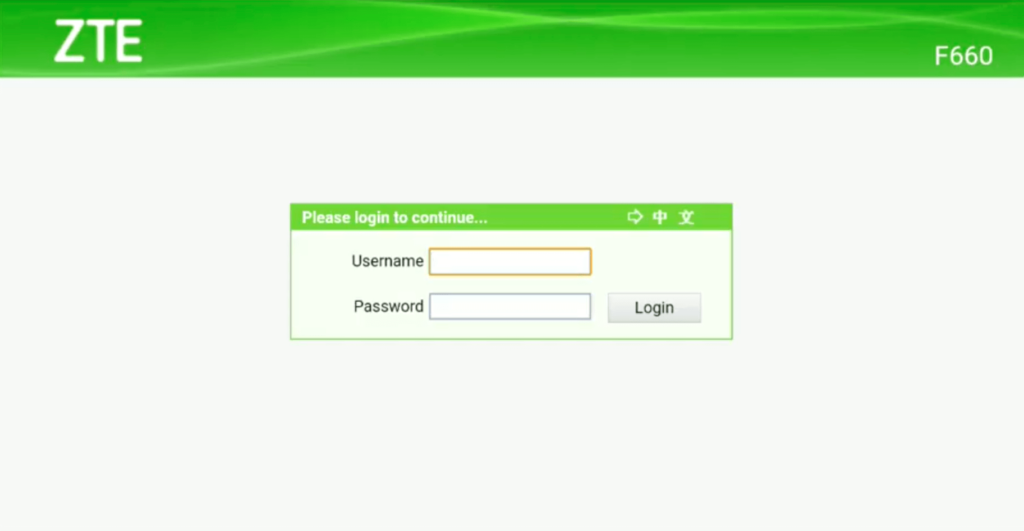
- الدخول الي هذا الرابط https://192.168.1.1 عبر متصفح الانترنت.
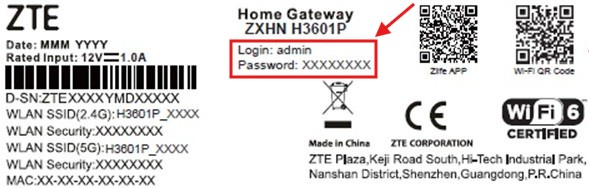
- ستجد مربعين ادخال ، اسم المستخدم وكلمة السر قم بأدخال اسم المستخدم كلمة admin ، ثم كلمة السر ستجدها مكتوبة علي ملصق خلف الراوتر الخاص بك امام Password.
- اضغط علي زر Login وسيتم فتح لوحة التحكم بالراوتر.
خطوات تغيير اسم شبكة Wi-Fi (SSID) :

- من القائمة الجانبية اليسرى، اضغط على Network ثم اختر WLAN.
- ضمن قسم WLAN، اختر SSID Settings.
- حدّد SSID1، ثم أدخل اسم شبكة Wi-Fi الجديد في حقل SSID Name.
- اضغط على زر Submit لحفظ التغييرات.
خطوات تغيير كلمة مرور Wi-Fi :
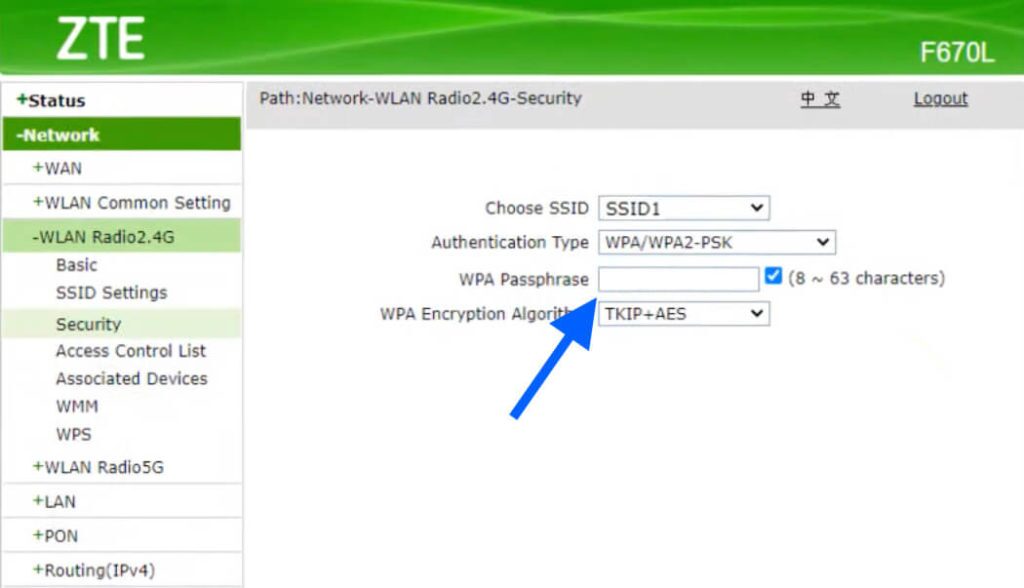
- من القائمة الجانبية اليسرى، اضغط على Network ثم اختر WLAN.
- ضمن قسم WLAN، اختر Security.
- حدّد SSID1، ثم اختر Authentication Type ليكون WPA/WPA2-PSK.
- أدخل كلمة مرور Wi-Fi الجديدة في حقل WPA Passphrase.
كلمة مرور الواي فاي هي مفتاح الدخول إلى شبكتك. يجب أن تكون كلمات مرور قوية للراوتر وشبكة الواي فاي كافية لردع أي محاولة اختراق.
* الطول: لا تقل عن 12-16 حرفًا.
* التنوع: استخدم مزيجًا من الأحرف الكبيرة والصغيرة والأرقام والرموز الخاصة.
* التفرد: تجنب استخدام المعلومات الشخصية (تاريخ الميلاد، الاسم) أو الكلمات الشائعة.
تفعيل أحدث بروتوكولات التشفير (WPA3 أو WPA2-AES)
- تشفير شبكة الواي فاي هو ما يحمي البيانات أثناء انتقالها بين أجهزتك والراوتر.
- WPA3: هو أحدث وأكثر بروتوكولات التشفير أمانًا. إذا كان الراوتر يدعمه، قم بتفعيله على الفور.
- * WPA2-AES: إذا كان WPA3 غير متاح، اختر WPA2-AES (المعروف أحيانًا بـ WPA2-PSK [AES]). تجنب WPA2-TKIP و WEP لأنهما ضعيفان وعرضة للاختراق.
- * تأكد من اختيار نمط التشفير المناسب لـ تشفير الواي فاي لضمان أقصى حماية.
إخفاء اسم الشبكة (SSID Broadcast) كطبقة أمان إضافية
إخفاء اسم شبكة الواي فاي (SSID Broadcast) يعني أن شبكتك لن تظهر في قائمة الشبكات المتاحة للأجهزة المحيطة. هذا لا يجعل شبكتك غير مرئية تمامًا للمخترقين المحترفين، لكنه يضيف طبقة بسيطة من الأمان ضد المستخدمين العاديين، ويجعل شبكتك أقل جذبًا للمخترقين العرضيين.
إعدادات الراوتر المتقدمة لحماية قصوى
بالإضافة إلى الأساسيات، هناك إعدادات متقدمة في الراوتر يمكنها توفير حماية إضافية ضد محاولات الاختراق، والمساعدة في منع اختراق الراوتر.
تحديث البرامج الثابتة (Firmware) للراوتر بانتظام
البرامج الثابتة (Firmware) هي نظام التشغيل الخاص بالراوتر. تقوم الشركات المصنعة بإصدار تحديثات البرامج الثابتة للراوتر بشكل دوري لإصلاح الثغرات الأمنية وتحسين الأداء.
كيفية التحديث: ادخل إلى لوحة تحكم الراوتر وابحث عن قسم “Firmware Update” أو “Software Update”. اتبع التعليمات لتحميل وتثبيت أحدث إصدار.
الأهمية: تحديث البرامج الثابتة ضروري لسد الثغرات التي قد يستغلها المخترقون للوصول إلى شبكتك.
تعطيل خاصية WPS (Wi-Fi Protected Setup) لتجنب الثغرات
خاصية WPS مصممة لتسهيل عملية توصيل الأجهزة بالشبكة بضغطة زر أو بإدخال رقم تعريف شخصي (PIN). ومع ذلك، فقد ثبت أن هذه الخاصية تحتوي على ثغرات أمنية خطيرة يمكن للمتسللين استغلالها بسهولة لكسر كلمة مرور الواي فاي. يفضل تعطيلها تمامًا.
تفعيل جدار الحماية (Firewall) المدمج بالراوتر
معظم أجهزة الراوتر الحديثة تحتوي على جدار حماية الراوتر مدمج. يقوم هذا الجدار بتصفية حركة المرور الواردة والصادرة، ويمنع الاتصالات غير المصرح بها من الوصول إلى شبكتك الداخلية. تأكد من تفعيل هذه الخاصية وإعدادها بشكل صحيح.
تعطيل الوصول عن بعد (Remote Access) للراوتر
الوصول عن بعد يسمح لك بإدارة إعدادات الراوتر من خارج شبكتك المنزلية عبر الإنترنت. هذه الخاصية مريحة، لكنها تشكل ثغرة أمنية إذا تمكن المخترقون من الوصول إلى بيانات اعتماد تسجيل الدخول الخاصة بك. قم بتعطيلها إلا إذا كنت في حاجة ماسة إليها، وتأكد من أن كلمة المرور قوية للغاية في حال تفعيلها.
إنشاء شبكة ضيوف منفصلة (Guest Network) مع قيود محددة
تعد شبكة الضيوف المنفصلة إحدى أفضل ممارسات الأمان. تسمح لك بإنشاء شبكة واي فاي ثانوية لضيوفك، مع عزلها تمامًا عن شبكتك الرئيسية وأجهزتك المتصلة.
الميزة: يمكن لضيوفك استخدام الإنترنت دون أن يتمكنوا من الوصول إلى ملفاتك المشتركة، طابعاتك، أو أجهزتك الذكية المتصلة بالشبكة الرئيسية.
الإعداد: قم بتعيين كلمة مرور فريدة لشبكة الضيوف وتأكد من تفعيل عزل الشبكة (Guest Isolation) إذا كانت الميزة متاحة.
تصفية عناوين MAC (MAC Filtering) كخطوة أمان إضافية
تصفية عناوين MAC هي ميزة تسمح لك بتحديد الأجهزة التي يمكنها الاتصال بشبكتك بناءً على عنوان MAC الخاص بها (معرف فريد لكل جهاز شبكة). يمكنك إنشاء قائمة بيضاء (Whitelist) للأجهزة المسموح لها بالاتصال.
الأهمية: هذه الخاصية تضيف طبقة حماية إضافية، لكن يجب الانتباه إلى أنها ليست حلاً أمنيًا لا يمكن اختراقه تمامًا، حيث يمكن للمخترقين المحترفين انتحال عناوين MAC. ومع ذلك، فهي تردع المتسللين الأقل خبرة.
حماية الأجهزة المتصلة بالشبكة المنزلية
لا تقتصر الحماية على الراوتر فقط؛ يجب أن تشمل كل جهاز يتصل بشبكتك المنزلية.
تأمين أجهزة الكمبيوتر والهواتف الذكية (برامج مكافحة الفيروسات والتحديثات)
تعد أجهزة الكمبيوتر والهواتف الذكية الأهداف الرئيسية للمخترقين.
برامج مكافحة الفيروسات (Antivirus) وجدران الحماية (Firewall): تأكد من تثبيت برامج موثوقة لمكافحة الفيروسات والبرامج الضارة وتحديثها بانتظام. فعل جدار الحماية الشخصي على أجهزتك.
التحديثات الدورية: حافظ على تحديث أنظمة التشغيل (Windows, macOS, Android, iOS) والتطبيقات المثبتة. التحديثات غالبًا ما تتضمن تصحيحات أمنية حرجة.
كلمات المرور القوية: استخدم كلمات مرور قوية أو قفل بصمة الإصبع/الوجه على جميع أجهزتك.
حماية أجهزة إنترنت الأشياء (IoT Devices) والكاميرات الذكية
أجهزة إنترنت الأشياء (IoT) مثل الكاميرات الذكية، ومكبرات الصوت الذكية، وأنظمة الإضاءة غالبًا ما تكون نقاط ضعف أمنية مهملة. حماية أجهزة إنترنت الأشياء أمر بالغ الأهمية.
تغيير كلمات المرور الافتراضية: تمامًا كالراوتر، قم بتغيير كلمات المرور الافتراضية لهذه الأجهزة.
البحث عن التحديثات: تحقق من وجود تحديثات أمنية للبرامج الثابتة لهذه الأجهزة من الشركة المصنعة.
العزل: إذا أمكن، قم بتوصيل أجهزة IoT بشبكة الضيوف المنفصلة لعزلها عن شبكتك الرئيسية.
التحقق من الخصوصية: راجع إعدادات الخصوصية واعرف البيانات التي تجمعها هذه الأجهزة وكيفية استخدامها.
تفعيل جدران الحماية الشخصية على الأجهزة الفردية
بالإضافة إلى جدار الحماية الخاص بالراوتر، تأكد من تفعيل جدران الحماية المدمجة في أنظمة تشغيل أجهزتك (مثل Windows Defender Firewall). هذه الجدران توفر طبقة حماية إضافية على مستوى الجهاز، وتتحكم في الاتصالات الصادرة والواردة لكل جهاز على حدة.
تحديث البرامج والتطبيقات بانتظام
سواء على جهاز الكمبيوتر أو الهاتف الذكي، فإن البرامج والتطبيقات القديمة التي لا يتم تحديثها يمكن أن تحتوي على ثغرات أمنية معروفة يستغلها المخترقون. عوّد نفسك على إجراء التحديثات فور توفرها.
ممارسات الأمان اليومية والمراقبة المستمرة
الأمان ليس إعدادًا يتم لمرة واحدة، بل هو عملية مستمرة تتطلب اليقظة والمراجعة الدورية.
مراجعة سجلات الراوتر بشكل دوري للبحث عن نشاط مشبوه
توفر معظم أجهزة الراوتر سجلات (Logs) تسجل الأنشطة المختلفة على الشبكة، مثل محاولات تسجيل الدخول الفاشلة، والأجهزة المتصلة. تعلم كيفية الوصول إلى هذه السجلات ومراجعتها بشكل دوري للبحث عن أي نشاط غير عادي أو مشبوه. قد يشير وجود محاولات تسجيل دخول متكررة من عناوين IP غير معروفة إلى محاولة اختراق.
النسخ الاحتياطي للبيانات الهامة بانتظام
حتى مع أفضل إجراءات الحماية، لا يزال هناك احتمال للاختراق أو تلف البيانات. لذا، فإن النسخ الاحتياطي المنتظم لبياناتك الهامة (صور، مستندات، ملفات عمل) على أقراص صلبة خارجية أو خدمات تخزين سحابي آمنة يعد ضروريًا لتقليل الأضرار المحتملة.
تثقيف أفراد الأسرة حول الأمن السيبراني والممارسات الآمنة
الأمان الرقمي هو مسؤولية جماعية. يجب على جميع أفراد الأسرة فهم أساسيات الأمن السيبراني وكيفية التصرف بأمان عبر الإنترنت.
استخدام كلمات مرور قوية.
عدم فتح الروابط المشبوهة.
الإبلاغ عن أي نشاط غريب.
تجنب تحميل الملفات من مصادر غير موثوقة.
إن تعزيز ثقافة الأمان داخل المنزل هو جزء حيوي من نصائح حماية الشبكة الشاملة.
الحذر من رسائل البريد الإلكتروني والروابط المشبوهة (التصيد الاحتيالي)
التصيد الاحتيالي (Phishing) هو أحد أكثر أساليب الاختراق شيوعًا. كن حذرًا للغاية من رسائل البريد الإلكتروني أو الرسائل النصية التي تطلب معلومات شخصية، أو تحتوي على روابط مشبوهة، أو تثير شعورًا بالإلحاح. تحقق دائمًا من هوية المرسل قبل النقر على أي رابط أو تنزيل أي مرفق.
ماذا تفعل إذا تعرضت شبكتك للاختراق؟ (خطة عمل)
في حال اشتبهت أو تأكدت من تعرض شبكتك للاختراق، فإن التصرف السريع والحاسم يمكن أن يحد من الأضرار بشكل كبير.
فصل الأجهزة المخترقة أو المشتبه بها عن الشبكة فوراً
إذا لاحظت سلوكًا غريبًا على جهاز معين أو اشتبهت في اختراقه، افصله عن الشبكة على الفور (عبر قطع الاتصال بالواي فاي أو إزالة كابل الإيثرنت). هذا يمنع المخترق من استغلال هذا الجهاز لنشر الضرر إلى باقي الشبكة أو الأجهزة.
تغيير جميع كلمات المرور للراوتر والأجهزة والخدمات الهامة
هذه خطوة حاسمة.
كلمة مرور الراوتر: قم بتغيير كلمة مرور الدخول إلى الراوتر وكلمة مرور الواي فاي فورًا.
الأجهزة: قم بتغيير كلمات المرور لأي أجهزة متصلة بالشبكة (كمبيوتر، هاتف، أجهزة IoT).
الخدمات: قم بتغيير كلمات المرور للخدمات الحساسة التي تستخدمها عبر الشبكة (البريد الإلكتروني، البنوك، وسائل التواصل الاجتماعي).
إعادة ضبط الراوتر إلى إعدادات المصنع وتكوينه من جديد
إعادة ضبط الراوتر إلى إعدادات المصنع (Factory Reset) سيمحو جميع الإعدادات المخصصة ويعيده إلى حالته الأصلية. هذه خطوة ضرورية للتأكد من إزالة أي برمجيات خبيثة أو تغييرات قد يكون المخترق قد أجراها. بعد إعادة الضبط، قم بتكوين الراوتر من جديد، مطبقًا جميع الإعدادات الأمنية المذكورة في هذا الدليل.
التحقق من سجلات الراوتر وأي نشاط غريب
بعد إعادة التكوين، راقب سجلات الراوتر عن كثب لأي نشاط غير عادي. تحقق من الأجهزة المتصلة بالشبكة للتأكد من عدم وجود أي أجهزة غريبة. قد تحتاج أيضًا إلى فحص أجهزتك الفردية بحثًا عن برامج ضارة باستخدام برامج مكافحة الفيروسات.
الخاتمة: شبكة منزلية آمنة في متناول يدك
في الختام، إن حماية شبكتك المنزلية من الاختراق الخارجي لم يعد ترفًا، بل ضرورة ملحة في عالمنا الرقمي المتزايد التعقيد. لقد استعرضنا في هذا الدليل مجموعة شاملة من الخطوات، بدءًا من الأساسيات البسيطة مثل تغيير كلمات المرور وتفعيل التشفير، وصولًا إلى الإعدادات المتقدمة كالبرامج الثابتة وجدار الحماية وشبكات الضيوف.
ملخص لأهم نقاط الحماية
- تغيير كلمات المرور الافتراضية للراوتر والواي فاي إلى كلمات قوية وفريدة.
- تفعيل أحدث بروتوكولات التشفير (WPA3/WPA2-AES).
- تحديث البرامج الثابتة للراوتر وأجهزة إنترنت الأشياء بانتظام.
- تعطيل WPS والوصول عن بعد للراوتر.
- تفعيل جدار الحماية الخاص بالراوتر والأجهزة الفردية.
- إنشاء شبكة ضيوف منفصلة لعزل الضيوف.
- حماية جميع الأجهزة المتصلة ببرامج مكافحة الفيروسات والتحديثات الدورية.
- اليقظة ضد التصيد الاحتيالي ومراقبة نشاط الشبكة.
تشجيع على تطبيق هذه الخطوات لراحة البال الرقمية
تذكر أن الأمان هو رحلة مستمرة، وليس وجهة. من خلال تطبيق هذه الإجراءات والممارسات بانتظام، يمكنك تقوية دفاعات شبكتك بشكل كبير وتوفير بيئة رقمية آمنة لك ولعائلتك. استثمر الوقت والجهد في حماية شبكتك اليوم، واستمتع براحة البال الرقمية غدًا.