

دليل شامل يشرح كيفية تثبيت لينكس خطوة بخطوة: كنظام أساسي، أو بجانب Windows، أو تجربته مباشرة عبر Live USB بدون أي مخاطرة.
مقدمة: لماذا يخاف الكثيرون من تثبيت لينكس؟
أول فكرة تخطر في بالك عند سماع “تثبيت لينكس” غالبًا هي:
هل سأكسر استقرار جهازي؟
هل سأفقد الويندوز؟
هل الموضوع معقد؟
الحقيقة أبسط بكثير.
في 2025، أصبح تثبيت لينكس أسهل من تثبيت Windows نفسه، ويمكنك:
- تجربته بدون تثبيت
- تثبيته كنظام وحيد
- أو تشغيله بجانب Windows بأمان كامل
وهذا الدليل سيشرح لك كل خيار بهدوء ووضوح.
ما الذي تحتاجه قبل البدء؟
قبل أي سيناريو، ستحتاج إلى:
- فلاشة USB (سعة 8 جيجابايت أو أكثر)
- جهاز كمبيوتر
- اتصال بالإنترنت
- أي توزيعة لينكس (Linux Mint – Ubuntu – Zorin – Pop!_OS – Manjaro… كلها نفس الخطوات تقريبًا)
أولًا: كيفية تجربة لينكس بدون تثبيت (Live USB)
ما هو وضع Live؟
وضع Live يسمح لك بتشغيل لينكس مباشرة من الفلاشة:
- بدون لمس القرص الصلب
- بدون حذف Windows
- بدون أي مخاطرة
لماذا تبدأ بـ Live؟
لأنك تستطيع:
- اختبار الأداء
- التأكد من عمل الواي فاي والصوت
- رؤية الواجهة بنفسك
خطوات تجربة لينكس لايف
1. تحميل ملف ISO
ادخل إلى الموقع الرسمي للتوزيعة التي تريدها، وحمّل ملف ISO.
2. إنشاء فلاشة إقلاع
استخدم أحد البرامج:
- Rufus (على Windows)
- balenaEtcher (Windows / Linux / macOS)
اختر:
- ملف ISO
- الفلاشة
ثم اضغط Start
3. الإقلاع من الفلاشة
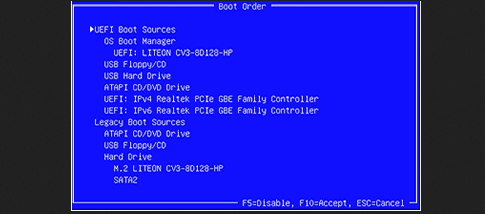
- أعد تشغيل الجهاز
- اضغط مفتاح Boot (غالبًا F12 أو F9 أو Esc)
- اختر USB
4. اختر “Try Linux”

ستدخل إلى النظام مباشرة بدون تثبيت.
إذا أعجبك الأداء، يمكنك التثبيت لاحقًا بضغطة زر.
ثانيًا: كيفية تثبيت لينكس كنظام وحيد (بديل Windows)
متى تختار هذا الخيار؟
- إذا قررت ترك Windows نهائيًا
- إذا كان جهازك مخصصًا للدراسة أو البرمجة
- إذا أردت أفضل أداء ممكن
خطوات التثبيت كنظام وحيد
- شغّل النظام من الفلاشة
- اضغط Install Linux
- اختر اللغة والمنطقة
- عند قسم القرص اختر:
Erase disk and install Linux - أكّد العملية
- انتظر انتهاء التثبيت
- أعد التشغيل
⚠️ تحذير: هذا الخيار يحذف Windows بالكامل
ثالثًا: كيفية تثبيت لينكس بجانب Windows (Dual Boot)
هذا هو الخيار الأكثر شيوعًا
إذا كنت:
- تريد تجربة لينكس بدون خسارة Windows
- تستخدم Windows لأشياء محددة (برامج – ألعاب)
فـ Dual Boot هو الحل المثالي.
قبل البدء: خطوة مهمة جدًا في Windows
انشئ Partition جديد او خصص واحد للينكس ، بجيث يكون كل نظام علي Partition مختلف ، يمكن عمل ذلك من خلال اسطوانه DLC او hirensbootcd.
خطوات التثبيت بجانب Windows
- شغّل لينكس من الفلاشة
- اضغط Install Linux
- عند التقسيم اختر:
Install Linux alongside Windows - اختر المساحة
- تابع التثبيت
- أعد التشغيل
شكل الشاشات يختلف من توزيعه لأخرى نحن هنا نشرح الفكرة الأساسية
بعدها:
- سيظهر لك خيار اختيار النظام عند تشغيل الجهاز
- Windows ما زال موجودًا
- لينكس يعمل بجانبه بأمان
أي خيار أنسب لك؟
| حالتك | الخيار المناسب |
|---|---|
| مبتدئ وتريد التجربة | Live USB |
| تريد أفضل أداء | لينكس كنظام وحيد |
| تريد الأمان والمرونة | Dual Boot |
هل التثبيت يختلف بين التوزيعات؟
الإجابة المختصرة: لا
الاختلافات:
- شكل الواجهة
- اسم الأزرار
لكن:
- الخطوات واحدة
- الفكرة واحدة
- الأمان واحد
أخطاء شائعة يجب تجنبها
- التثبيت بدون تجربة Live
- نسيان النسخ الاحتياطي
- اختيار حذف القرص دون انتباه
- إيقاف الجهاز أثناء التثبيت
مشاكل Dual Boot الشائعة وحلولها (دليل عملي للمبتدئين)
رغم أن تثبيت لينكس بجانب Windows (Dual Boot) أصبح أسهل بكثير في 2025، إلا أن بعض المشكلات قد تظهر، وغالبًا ما تكون بسيطة في الحل وليست خطيرة كما يعتقد الكثيرون.
هذا القسم يشرح أشهر هذه المشكلات بلغة واضحة وحلول عملية.
المشكلة 1: الجهاز يقلع مباشرة إلى Windows ولا يظهر خيار لينكس
ما الذي حدث؟
غالبًا تم تعيين Windows كنظام الإقلاع الافتراضي في إعدادات الـ BIOS / UEFI.
الحل:
- أعد تشغيل الجهاز
- ادخل إلى BIOS / UEFI (عادةً F2 أو Del)
- افتح Boot Order
- اجعل:
- Linux
- أو القرص الذي يحتوي على لينكس
في المرتبة الأولى
- احفظ الإعدادات وأعد التشغيل
النظام الآخر لم يُحذف — فقط لم يكن هو الخيار الافتراضي.
المشكلة 2: لا تظهر قائمة GRUB إطلاقًا
السبب المحتمل:
- تثبيت ويندوز بعد لينكس
- أو خلل في تثبيت مدير الإقلاع
الحل البسيط:
- شغّل لينكس من الفلاشة (Live USB)
- اختر “Try Linux”
- افتح الطرفية
- أعد تثبيت GRUB باستخدام أدوات التوزيعة أو عبر:
- Boot Repair (في Ubuntu و Mint)
لا حاجة لفورمات أو إعادة تثبيت النظام.
المشكلة 3: اختفاء Windows من قائمة الإقلاع
ما الذي يعنيه ذلك؟
Windows ما زال موجودًا، لكنه لم يُكتشف تلقائيًا.
الحل:
- داخل لينكس:
- تحديث GRUB
- أو استخدام أدوات إدارة الإقلاع
- غالبًا يعود خيار Windows بعد التحديث مباشرة
المشكلة 4: النظام يتجمد أو يعيد التشغيل بعد اختيار لينكس
السبب الشائع:
- تعريف بطاقة الرسوميات (خصوصًا NVIDIA)
- إعدادات Secure Boot
الحل:
- تعطيل Secure Boot من BIOS
- استخدام وضع الإقلاع الآمن (Safe Graphics) عند أول تشغيل
- تثبيت التعريف المناسب من داخل لينكس بعد الدخول للنظام
المشكلة 5: الوقت مختلف بين Windows ولينكس
ما الذي يحدث؟
- Windows ولينكس يتعاملان مع الساعة بشكل مختلف
الحل السهل:
- ضبط أحد النظامين لاستخدام نفس التوقيت (UTC أو Local Time)
- المشكلة شكلية ولا تؤثر على النظام
المشكلة 6: المساحة المخصصة للينكس غير كافية
الخطأ الشائع:
تخصيص مساحة صغيرة جدًا أثناء التثبيت.
الحل:
- توسيع القسم من داخل لينكس
- أو إعادة تقسيم القرص بأداة رسومية
- بدون الحاجة لإعادة تثبيت
المشكلة 7: الخوف من التحديثات
سؤال شائع:
هل تحديث Windows قد يكسر Dual Boot؟
الإجابة الواقعية:
- نعم، أحيانًا
- لكن الحل دائمًا متاح
الحل:
- إعادة ترتيب الإقلاع
- أو إعادة تثبيت GRUB في دقائق
نصائح ذهبية لتجنب مشاكل Dual Boot من البداية
- دائمًا جرّب لينكس عبر Live USB أولًا
- خذ نسخة احتياطية قبل التثبيت
- لا تغيّر إعدادات الـ BIOS أثناء التثبيت
- لا تحذف أقسام لا تعرف وظيفتها
الخلاصة
معظم مشاكل Dual Boot:
- معروفة
- متكررة
- ولها حلول بسيطة
ولا يوجد سيناريو “كارثي” كما يُشاع.
Dual Boot ليس مخاطرة، بل خيار ذكي لمن يريد الحرية بدون خسارة Windows.
الخلاصة: لينكس لم يعد مخيفًا
تثبيت لينكس في 2025:
- آمن
- بسيط
- ويمكن التراجع عنه
سواء أردت:
- التجربة
- الهروب من بطء Windows
- أو بناء بيئة عمل حقيقية
لينكس يفتح لك الباب…
وأنت من يقرر متى تدخل.